
이 글은 오라클 무료 서버로 나만의 서버를 만드는 과정 중, 멀리 있는 서버에 접속해 관리하고, 접속을 끊어도 작업이 계속 돌아가게 하는 단계에 대한 기록입니다.
서버는 저 멀리 있는데, 어떻게 만지나
지금까지 서버를 빌리고, 문을 열고, 이름표를 달고, 보안 자물쇠까지 채웠다. 그런데 정작 이 서버는 내 방이 아니라 클라우드 저 멀리 어딘가에 있다. 손으로 만질 수도, 모니터를 연결할 수도 없다. 그럼 이 서버를 어떻게 조종하고 관리할까? 그리고 내가 접속을 끊은 뒤에도 시스템이 밤새 스스로 돌아가게 하려면 어떻게 해야 할까? 오늘은 그 이야기다.
SSH — 멀리서 서버를 조종하는 통로
멀리 있는 서버를 조종하는 방법이 바로 SSH다.
📌 SSH란? 멀리 있는 서버에 안전하게 접속해서 명령을 내릴 수 있게 해주는 통로다. 내 컴퓨터에서 SSH로 접속하면, 마치 그 서버 앞에 앉아 키보드를 두드리는 것처럼 명령을 입력할 수 있다. 오가는 내용은 암호로 보호된다.
SSH로 접속하면 검은 화면에 글자를 입력하는 창(터미널)이 뜨는데, 여기에 명령을 적어 서버를 움직인다.
📌 터미널 그림 버튼 대신 글자 명령으로 컴퓨터를 다루는 화면이다. “이 프로그램을 설치해라”, “이 작업을 실행해라” 같은 명령을 한 줄씩 입력한다. 서버는 대부분 이 방식으로 관리한다.
여기까지는 순조로웠다. 그런데 곧 한 가지 문제에 부딪혔다.
문제 — 접속을 끊으면 작업도 멈춘다
트레이딩 시스템처럼 24시간 돌아가야 하는 프로그램을 SSH로 실행했다고 하자. 그런데 내가 노트북을 닫거나, 인터넷이 잠깐 끊기거나, 그냥 접속을 종료하면 어떻게 될까? 놀랍게도, 그 순간 서버에서 돌던 작업까지 함께 멈춰버린다.
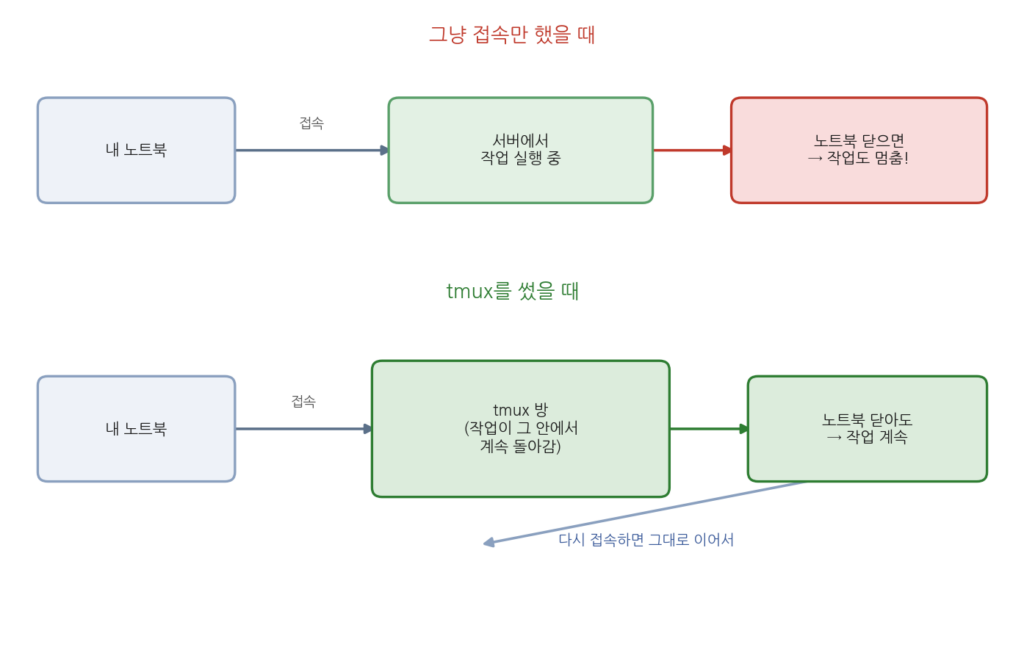
위 그림의 위쪽처럼, 그냥 접속만 한 상태에서는 내 노트북과 서버 작업이 한 줄로 이어져 있어서, 내 쪽 연결이 끊기면 서버의 작업도 딸려서 끊긴다. 밤새 돌려야 할 시스템이 내가 노트북을 덮는 순간 멈춰버리는 것이다. 이래서는 24시간 운영이 불가능하다.
tmux — 접속을 끊어도 작업은 계속
이 문제를 풀어준 것이 tmux다.
📌 tmux(티먹스)란? 서버 안에 ‘작업이 계속 돌아가는 방’을 하나 만들어두는 도구다. 이 방 안에서 프로그램을 실행해두면, 내가 접속을 끊어도 그 방은 서버 안에서 계속 유지된다. 나중에 다시 접속해 그 방에 들어가면, 하던 작업이 그대로 돌아가고 있다.
앞 그림의 아래쪽이 바로 이 방식이다. 작업을 tmux라는 방 안에 넣어두면, 내 노트북과 그 방이 분리되어 있어서 내가 접속을 끊어도 방 안의 작업은 멈추지 않는다. 그리고 다시 접속하면 그 방에 다시 들어가, 자리를 비운 사이 진행된 작업을 그대로 이어서 볼 수 있다.
두 방식의 차이를 표로 정리하면 이렇다.
| 상황 | 그냥 접속만 했을 때 | tmux를 썼을 때 |
|---|---|---|
| 내가 접속을 끊으면 | 작업도 함께 멈춤 | 작업이 계속 돌아감 |
| 인터넷이 잠깐 끊기면 | 작업이 날아갈 수 있음 | 안전하게 유지됨 |
| 다시 접속하면 | 처음부터 다시 시작 | 하던 그대로 이어서 |
실제로 써보니 — 이제 노트북을 꺼도 된다
tmux를 쓰기 시작하면서 운영 방식이 완전히 달라졌다. 시스템을 tmux 방 안에서 실행해두면, 이제 내 노트북을 꺼도, 인터넷이 끊겨도, 심지어 며칠을 자리를 비워도 서버 안에서 시스템이 조용히 계속 돌아간다. 문득 궁금할 때 다시 접속해 그 방에 들어가 보면, 그동안 쌓인 기록이 그대로 이어지고 있다.
멀리 있는 작은 서버 하나가 나 대신 밤낮없이 자기 일을 하고 있다는 것 — 이 감각은 서버를 직접 다뤄본 사람만 느낄 수 있는 뿌듯함이었다. 집 컴퓨터를 켜둔 채 전전긍긍하던 것과는 비교할 수 없이 마음이 편해졌다.
한 달 뒤에 확인한 것 — 그리고 생각이 바뀐 부분
이 글을 쓴 뒤로 서버를 한 달 넘게 돌렸다. 그동안 확인한 것과, 솔직히 생각이 바뀐 부분을 적어두려 한다.
SSH — 열쇠 방식이 아니었다면 큰일 날 뻔했다
이 글에서는 SSH를 ‘멀리서 서버를 조종하는 통로’로만 설명했다. 그런데 서버 기록을 열어보고 나서, 이 통로가 나만 쓰는 통로가 아니라는 걸 알게 됐다.
| 32일 동안 SSH 통로에서 일어난 일 | 횟수 |
|---|---|
| 접속을 시도한 낯선 곳 | 2,731곳 |
| 비밀번호를 맞혀보려는 시도 | 53,865번 (하루 1,683번) |
| 가장 집요한 한 곳이 혼자 시도한 횟수 | 1,472번 |
| 비밀번호로 뚫린 횟수 | 0번 |
맨 아래 줄이 0번인 이유는, 이 서버가 애초에 비밀번호를 안 받도록 돼 있기 때문이다. 접속하려면 내 컴퓨터에만 있는 ‘열쇠 파일’이 있어야 하고, 비밀번호 입력은 아예 꺼져 있다. 맞힐 비밀번호가 없으니 5만 번을 시도해도 소용이 없다.
📌 열쇠(키) 방식 접속 비밀번호 대신, 짝을 이루는 두 개의 파일로 신원을 증명하는 방식이다. 하나는 내 컴퓨터에만 두고, 짝이 되는 하나를 서버에 올려둔다. 비밀번호처럼 짧지 않아서 찍어 맞히는 게 사실상 불가능하다.
서버를 처음 만들 때 오라클이 열쇠 파일을 내려받게 하고 비밀번호 접속을 꺼둔 채로 주는데, 그때는 그게 왜 귀찮게 이러나 싶었다. 지금은 그 기본값이 나를 5만 번 지켜준 셈이라는 걸 안다. 문을 여는 이야기는 방화벽 글에 따로 적어두었다.
tmux — 지금 이 서버에는 아예 안 깔려 있다
이건 솔직히 고백에 가깝다. 이 글에서 tmux를 ’24시간 운영의 해법’처럼 소개했는데, 정작 지금 이 블로그를 돌리는 서버에는 tmux가 설치조차 되어 있지 않다. 쓸 일이 없어서다.
이유는 이렇다. tmux는 ‘내가 켜둔 작업을 접속이 끊겨도 살려두는’ 도구다. 그런데 블로그처럼 항상 떠 있어야 하는 것은 애초에 내가 켜고 끄는 물건이 아니어야 한다. 그래서 이 서버는 도커라는 도구에 맡겨두었는데, 이쪽은 서버가 재부팅돼도 알아서 다시 켜준다. 실제로 지금 32일 19시간 동안 한 번도 멈추지 않고 돌아가고 있다.
| tmux | 도커 같은 상시 서비스 | |
|---|---|---|
| 누가 켜나 | 내가 접속해서 켠다 | 서버가 켜질 때 알아서 켜진다 |
| 접속을 끊으면 | 계속 돌아감 | 계속 돌아감 |
| 서버가 재부팅되면 | 사라짐 | 알아서 다시 켜짐 |
| 어울리는 일 | 몇 시간짜리 긴 작업, 실험 | 블로그처럼 늘 떠 있어야 하는 것 |
그래서 지금 내 기준은 이렇게 갈렸다. 몇 시간 돌려두고 결과를 볼 작업이면 tmux, 24시간 떠 있어야 하는 것이면 상시 서비스로 등록. tmux가 틀렸다는 게 아니라, 내가 처음에 tmux 하나로 두 가지 문제를 다 풀려고 했던 것이다. 백테스트를 몇 시간씩 돌릴 때는 여전히 tmux를 쓴다.
※ 위 숫자는 2026년 8월 7일에 이 블로그를 돌리고 있는 서버에서 직접 확인한 값이다. 서버 사양과 요금제, 공격의 양은 시기와 환경에 따라 달라진다. 보안상 서버의 실제 주소는 적지 않았다.
정리하며 — 그리고 서버 이야기의 한 매듭
멀리 있는 서버는 SSH라는 통로로 접속해 관리하고, tmux라는 도구로 접속을 끊어도 작업이 계속 돌아가게 만든다. 이 두 가지 덕분에 비로소 진짜 ’24시간 나만의 서버’가 완성된다.
돌아보면 이 시리즈에서 서버를 빌리고, 문을 열고, 이름표를 달고, 자물쇠를 채우고, 이제 원격으로 관리하는 법까지 왔다. 텅 빈 서버 하나가 세상에 열린 블로그가 되고, 밤새 스스로 돌아가는 시스템의 터전이 되기까지의 여정이었다. 이 위에서 무엇을 돌릴지는 이제 각자의 몫일 텐데, 나도 아직 이것저것 얹어보며 배우는 중이라 재미있는 게 생기면 또 기록해보고 싶다.
※ 이 글은 개인의 학습·구축 경험을 공유하기 위한 기록입니다. 사용한 도구의 방식은 변경될 수 있으니, 실제 이용 시에는 각 도구의 최신 안내를 확인하시기 바랍니다.
